Passo a passo

Como pedir pelo app da Frutasul

Leva menos de 5 minutos no primeiro pedido e menos de 2 nos seguintes. Não precisa instalar nada: abra frutasul.app no celular ou no computador.

1

Encontre o que você quer

  • Digite o nome na busca (ex.: "manga", "alface", "ovos") ou toque em uma categoria.
  • Use os filtros no topo para ver só Ofertas ou uma categoria.
  • Itens com Esgotado voltam assim que chegam na loja. Toque em "Avise-me" para receber um aviso.
Dica: toque no + vermelho para adicionar direto da lista, sem abrir o produto.
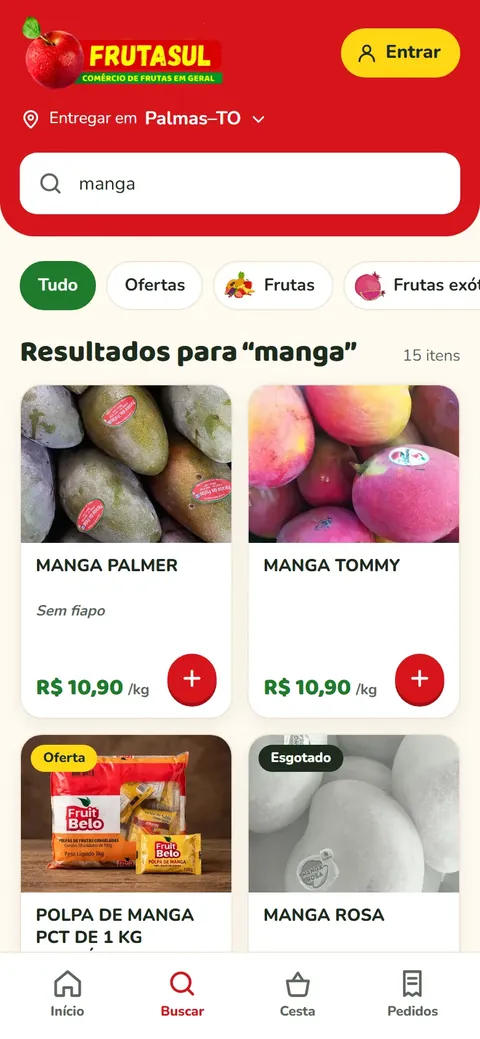
Busca por manga com resultados e botão de adicionar
2

Escolha a quantidade

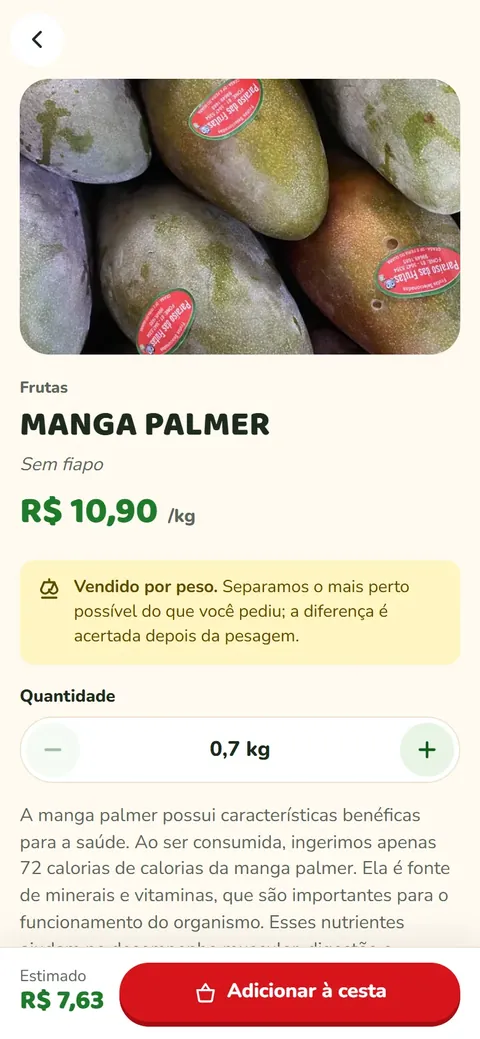
  • Produtos por peso (kg): ajuste com − e + em passos de 100 g. Ex.: 0,7 kg de manga.
  • Produtos por unidade, bandeja ou maço: escolha quantos quer.
  • O app mostra o valor estimado. O valor final sai depois da pesagem.
Por peso, na prática: separamos o mais perto possível do que você pediu. Se der um pouco mais, avisamos antes de entregar; se der menos, devolvemos a diferença.
Página do produto com seletor de quantidade em kg
3

Confira a cesta

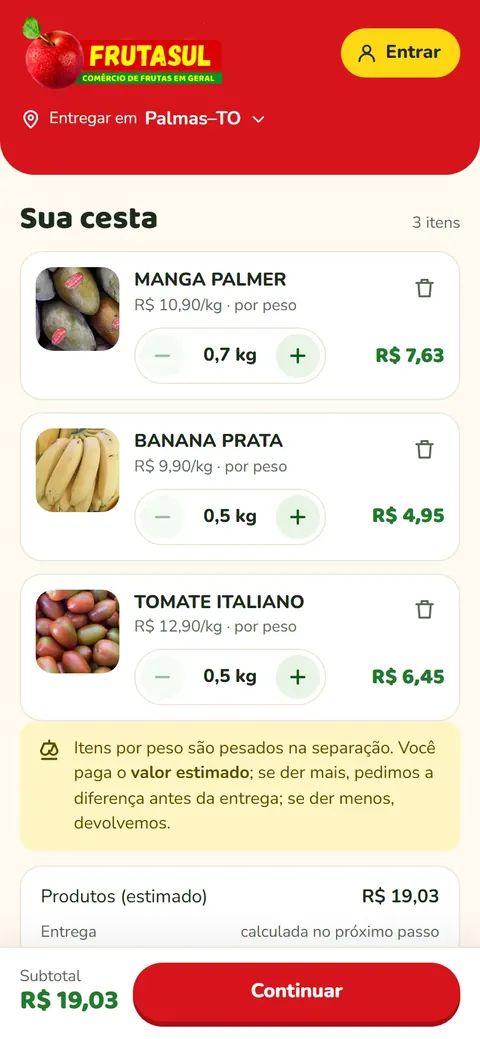
  • Toque em Cesta na barra de baixo para revisar tudo.
  • Ajuste quantidades ou remova itens pelo ícone de lixeira.
  • Toque em Continuar para informar entrega e pagamento.
Cesta com três itens e subtotal estimado
4

Entrega ou retirada, e como pagar

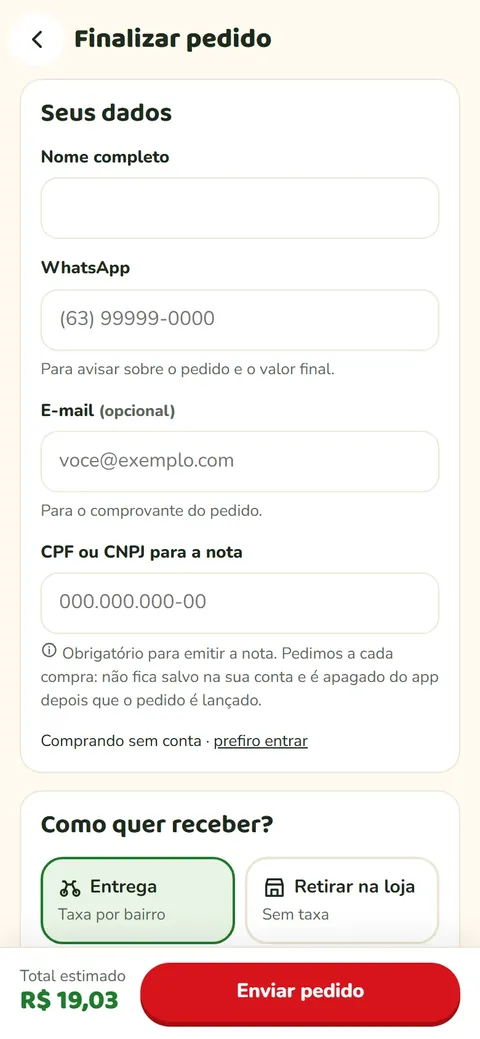
  • Entrega: informe sua quadra em Palmas e o endereço. A taxa é por bairro e aparece antes de você enviar o pedido.
  • Retirada: escolha "Retirar na loja", sem taxa, e busque na 204 Sul quando estiver pronto.
  • Pagamento: Pix, dinheiro (diga se precisa de troco) ou cartão de crédito/débito na entrega.
  • No primeiro pedido, informe seu nome e WhatsApp. Nos próximos, o endereço já fica salvo.
Pix: depois da pesagem, o app mostra o valor final e a chave Pix oficial da Frutasul. O pedido sai para entrega quando o pagamento é confirmado.
Tela de finalizar pedido com dados, escolha entre entrega e retirada e total estimado
5

Acompanhe o pedido

  • Em Pedidos você vê a situação: recebido, em separação, pronto, saiu para entrega, entregue.
  • Avisamos no WhatsApp quando o pedido sair e se houver qualquer ajuste após a pesagem.
  • Precisa mudar algo? Chame a gente no WhatsApp (63) 3215-1317.
  1. Recebido
  2. Em separação
  3. Saiu para entrega
  4. Entregue
Atalho no celular

Deixe o app na tela inicial

Não ocupa espaço, não precisa de loja de aplicativos e abre com um toque.

iPhone (Safari)

  1. Abra frutasul.app no Safari.
  2. Toque no botão Compartilhar (quadrado com seta para cima).
  3. Escolha Adicionar à Tela de Início e confirme.

Android (Chrome)

  1. Abra frutasul.app no Chrome.
  2. Toque nos três pontinhos no canto superior.
  3. Escolha Adicionar à tela inicial (ou "Instalar app") e confirme.

Tinha a versão antiga instalada pela loja de aplicativos? Pode desinstalar: agora tudo acontece pelo endereço frutasul.app, sem consumir espaço do celular.

Pronto para o primeiro pedido?

Abra o app e comece pelas ofertas do dia.